Gratuit · Open source · 100 % dans votre navigateur
Markdown to Word
Transformez du Markdown en document Word (.docx) mis en forme, entièrement dans votre navigateur. Vos fichiers ne sont jamais envoyés.
Fiable depuis 2015
Converti
Bravo — un document de plus passé du Markdown à Word. J'ai écrit le guide pour tout mettre ainsi par écrit :
Découvrir Open & AsyncColler ou déposer
Collez du Markdown, ou glissez un fichier .md ou choisissez-en un.
Convertir
La conversion se fait dans votre navigateur : sans serveur, sans attente.
Télécharger
Enregistrez le .docx, ou copiez le texte mis en forme directement dans Word ou Google Docs.
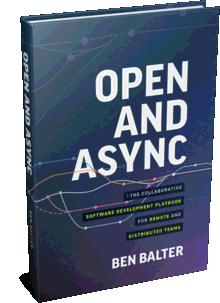 Du créateurJ'ai créé cet outil gratuit — et j'ai écrit le livre sur le travail en mode ouvert. Open & Async est un guide pour les équipes distantes et distribuées, nourri de plus de dix ans de leçons du travail à distance chez GitHub.Acheter maintenant
 Ce qui est converti
| Markdown | Dans Word |
|---|---|
# Heading | Styles Titre 1 à 6 |
**bold** *italic* | Gras et italique |
~~text~~ | Barré |
- item · 1. item | Listes à puces et numérotées |
- [x] task | Cases à cocher ☒ / ☐ |
| a | b | | Tableaux avec bordures et ligne d'en-tête répétée |
[text](url) | Liens cliquables |
`code` · ``` | Code en police à chasse fixe |
> quote | Citations en retrait |
--- | Une ligne sur toute la largeur de la page |
Dans l'autre sens ?
Pour transformer un document Word ou Google Docs en Markdown propre, utilisez word2md.com. Même créateur, même promesse : tout se passe dans votre navigateur.
Questions fréquentes
Comment convertir du Markdown en Word ?
Collez votre Markdown et cliquez sur « Convertir en Word », ou déposez un fichier .md sur la page (ou choisissez-en un) pour le convertir immédiatement. Téléchargez le .docx, ou copiez le texte mis en forme et collez-le dans Word.
Markdown to Word est-il gratuit ?
Oui. Il est gratuit et open source, sans inscription et sans limite sur le nombre de documents convertis.
Mes documents sont-ils envoyés à un serveur ?
Non. La conversion a lieu entièrement dans votre navigateur avec JavaScript. Votre Markdown et le document Word ne quittent jamais votre appareil et ne sont jamais envoyés, stockés ni enregistrés.
Comment transformer une réponse de ChatGPT ou de Claude en document Word ?
Les applis de chat IA répondent en Markdown. Utilisez le bouton de copie de la réponse, collez-la ici et convertissez-la. Titres, listes, tableaux et code deviennent une vraie mise en forme Word, au lieu d'astérisques et de dièses égarés.
Quel Markdown est pris en charge ?
GitHub Flavored Markdown : titres, gras, italique, barré, listes à puces et numérotées, listes de tâches, tableaux, liens, code en ligne, blocs de code, citations et lignes horizontales. Le premier titre devient le titre et le nom de fichier du document.
Puis-je coller le résultat dans Google Docs ?
Oui. Cliquez sur « Copier le texte mis en forme » et collez-le dans Google Docs ou Word : la mise en forme est conservée. Vous pouvez aussi télécharger le .docx et l'ouvrir dans Google Docs.
Peut-il mettre en forme un document officiel chinois (公文) ?
Oui. Choisissez le style « Document officiel chinois (公文) » avant de convertir. Le corps du texte est en FangSong, les titres en FZXiaoBiaoSong, SimHei et KaiTi aux tailles habituelles, avec Times New Roman pour le texte latin. Ces polices doivent être installées sur l'appareil où le document est ouvert.
En quoi est-ce différent de Pandoc ?
Pandoc est un convertisseur en ligne de commande très puissant, mais il faut d'abord l'installer et le configurer. Markdown to Word fonctionne instantanément dans votre navigateur, sans rien installer.