Miễn phí · Mã nguồn mở · 100% trong trình duyệt
Markdown to Word
Chuyển Markdown thành tài liệu Word (.docx) có định dạng, hoàn toàn trong trình duyệt của bạn. Tệp của bạn không bao giờ bị tải lên.
Được tin dùng từ năm 2015
Đã chuyển đổi
Tuyệt — thêm một tài liệu nữa từ Markdown sang Word. Tôi đã viết cẩm nang về cách làm việc bằng văn bản như thế này:
Xem Open & AsyncDán hoặc thả
Dán Markdown, hoặc kéo thả một tệp .md hay chọn một tệp.
Chuyển đổi
Chuyển đổi ngay trong trình duyệt — không máy chủ, không chờ đợi.
Tải xuống
Lưu tệp .docx, hoặc sao chép văn bản có định dạng thẳng vào Word hay Google Docs.
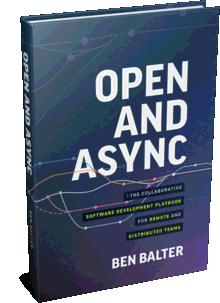 Từ người tạo ra công cụTôi đã xây dựng công cụ miễn phí này — và tôi đã viết cuốn sách về cách làm việc minh bạch, công khai. Open & Async là cẩm nang đã được kiểm chứng trên GitHub dành cho các nhóm làm việc từ xa và phân tán.Mua ngay
 Những gì được chuyển đổi
| Markdown | Trong Word |
|---|---|
# Heading | Kiểu Heading 1–6 |
**bold** *italic* | In đậm và in nghiêng |
~~text~~ | Gạch ngang |
- item · 1. item | Danh sách dấu đầu dòng và đánh số |
- [x] task | Mục danh sách việc cần làm ☒ / ☐ |
| a | b | | Bảng có viền với hàng tiêu đề lặp lại |
[text](url) | Liên kết có thể nhấp |
`code` · ``` | Mã nguồn bằng phông chữ đơn cách |
> quote | Trích dẫn thụt lề |
--- | Một đường kẻ ngang trang |
Cần chuyển theo chiều ngược lại?
Để biến tài liệu Word hoặc Google Docs thành Markdown gọn gàng, hãy dùng word2md.com. Cùng người tạo, cùng cam kết: mọi thứ diễn ra trong trình duyệt của bạn.
Câu hỏi thường gặp
Làm thế nào để chuyển Markdown sang Word?
Dán Markdown của bạn và nhấp Chuyển sang Word, hoặc thả một tệp .md vào trang (hay chọn một tệp) để chuyển đổi ngay. Tải tệp .docx xuống, hoặc sao chép văn bản có định dạng và dán vào Word.
Markdown to Word có miễn phí không?
Có. Công cụ miễn phí và mã nguồn mở, không cần đăng ký và không giới hạn số tài liệu bạn chuyển đổi.
Tài liệu của tôi có được tải lên máy chủ không?
Không. Việc chuyển đổi diễn ra hoàn toàn trong trình duyệt của bạn bằng JavaScript. Markdown của bạn và tài liệu Word không bao giờ rời khỏi thiết bị, và không bao giờ bị tải lên, lưu trữ hay ghi nhật ký.
Làm sao để biến câu trả lời của ChatGPT hoặc Claude thành tài liệu Word?
Các ứng dụng chat AI trả lời bằng Markdown. Dùng nút sao chép của câu trả lời, dán vào đây rồi chuyển đổi. Tiêu đề, danh sách, bảng và mã sẽ thành định dạng Word thực sự thay vì những dấu sao và dấu thăng lạc lõng.
Hỗ trợ loại Markdown nào?
GitHub Flavored Markdown: tiêu đề, in đậm, in nghiêng, gạch ngang, danh sách dấu đầu dòng và đánh số, danh sách việc cần làm, bảng, liên kết, mã nội dòng, khối mã, trích dẫn và đường kẻ ngang. Tiêu đề đầu tiên sẽ trở thành tiêu đề và tên tệp của tài liệu.
Tôi có thể dán kết quả vào Google Docs không?
Có. Nhấp Sao chép có định dạng rồi dán vào Google Docs hoặc Word, định dạng sẽ được giữ nguyên. Bạn cũng có thể tải tệp .docx xuống và mở trong Google Docs.
Công cụ có định dạng được công văn tiếng Trung (公文) không?
Có. Chọn kiểu Công văn tiếng Trung (公文) trước khi chuyển đổi. Kiểu này theo tiêu chuẩn GB/T 9704-2012: phần thân dùng FangSong, các tiêu đề dùng FZXiaoBiaoSong, SimHei và KaiTi theo cỡ chữ thông dụng, cùng Times New Roman cho chữ Latinh, trên khổ giấy A4 với lề chuẩn, mỗi trang 22 dòng, mỗi dòng 28 chữ, tiêu đề căn giữa và đoạn văn thụt đầu dòng hai chữ. Các phông chữ này cần được cài trên máy mở tài liệu.
Công cụ này khác Pandoc như thế nào?
Pandoc là công cụ chuyển đổi dòng lệnh mạnh mẽ, nhưng phải cài đặt và cấu hình trước. Markdown to Word chạy ngay trong trình duyệt của bạn mà không cần cài gì.